节能分析
节能量一般是指执行节能改造前后所测量的能源或者电力使用量之差
计算方法为:节能量=基准线的能源使用量-改造后的能源使用量±调整量;
此功能可用于:
- 自定义专属于您的个性化节能看板
- 查看历史数据或者能耗目标为维度的节能量
| 专有名词 | 描述 |
|---|---|
| 历史数据 | 显示当前所选能源类型的历史的用量数据,并做出基于总分表的历史基线节能分析。因此,您可以查看某些设备或者位置下的节能对比 |
| 能耗目标 | 您可以设置每月的用量数据。Akila会收集每月真实的用量数据。因此,您可以做出目标用量数据与真实用量数据的对比 |
| 基期 | 是节能项目所需要对比的参考期,需要定义一段时间的能耗,这部分作为未来节能量计算的基准,这段时间就是基期 |
| 报告期 | 是节能项目运营的时间段,需要计算这段时间节能的效果,这部分作为节能量计算的被评估对象 这段时间就是报告期 |
| 训练期 | 是AI模型学习正常运行行为所需的时间段,需要定义一段相对稳定、有代表性的历史数据用于训练。因此,您可以排除异常数据或不可抗力因素导致的错误数据,从而获得更精准的节能分析结果 |
新增仪表盘(按天气调整的基线用量)
- 点击“+新增”和“新增仪表盘”
- 输入看板名称
- 输入看板描述
备注:
自由选择是否描述。这仅作为仪表盘的说明。您可以在此添加关于仪表盘的描述。 - 选择“天气调整的基线用量”作为基准类型
- 选择报告期
备注:
报告周期的开始日期不能晚于今天。所选的报告周期范围不能超过一年。AI将根据所有历史表计用量计算报告用量。当未填写基期时,AI模型将均匀采用报告期前的全部历史数据进行训练。若选择基期,则训练过程中该时段数据将被赋予更高权重(相较于其他历史数据)。需注意:报告期前历史数据时长不得少于90天,且报告期跨度上限为1年。 - 选择“对象”
备注:
在这可选的对象与能耗监测页面的对象相同 - 选择能源价格模板
备注: 在能源价格配置页面配置。在第1步到第7步之间,任何一步你都可以点击“保存为草稿”,从中断处继续,无需返工。 - 点击“提交”
备注:
如果您在第7步中配置了模板,系统将显示累计节约/超支成本。新增该仪表盘后可在仪表盘右侧点击查看详情,便会出现下列两种情况
天气调整用量 - 查看详情(仪表盘选择了基期)
- 点击仪表盘右侧"查看详情"按钮
- 系统将展示经天气调整后的用能明细数据
- 可查看基期
- 可查看主导因素分析
备注: 按相关性降序排列的气象影响因素,影响强度分级(强/中/弱);强表示该因素对用能模式产生显著改变 - 可查看R²拟合优度指标
备注: 当数值大于0.5时,系统会以绿色高亮显示;小于0.5时保持默认颜色 - 查看图表
- 查看统计信息
- 查看AI洞察
备注: 当单一因素影响显著时才会显示生成分析报告
天气调整用量 - 查看详情(仪表盘没有选择基期)
- 点击仪表盘右侧"查看详情"按钮
- 系统将展示经天气调整后的用能明细数据
- 可查看建模期
- 可查看主导因素分析
备注: 按相关性降序排列的气象影响因素,影响强度分级(强/中/弱);强表示该因素对用能模式产生显著改变 - 可查看R²拟合优度指标
备注: 当数值大于0.5时,系统会以绿色高亮显示;小于0.5时保持默认颜色 - 查看图表
- 查看统计信息
新增仪表盘(历史数据)
- 右上角点击“+新增”
- 输入仪表盘名称
- 输入“看板描述”
备注: 您可以选择填写该方框。这只是仪表盘的备注。您可以在这添加有关仪表盘的说明。 - 选择历史数据为基准类型
- 选择基期和报告期
- 选择“对象”
备注: 在这可选的对象与能耗监测页面的对象相同 - 选择能源价格模板
备注: 在能源价格配置页面配置。在第1步到第7步之间,任何一步你都可以点击“保存为草稿”,从中断处继续,无需返工。 - 点击“保存”
备注:如果您在第7步中配置了模板,系统将显示累计节约/超支成本。
新增仪表盘(能耗目标)
小贴士:如果当前站点没有设置KPI且该选项为置灰态,跳到第一步。如果当前站点有设置KPI,跳到第二步。
- 点击“通往站点KPI”并去往KPI管理页面
备注:您首先需要新增组合KPI并先将值分配给到当前站点 - 回到当前页面点击“+新增”
- 输入“看板名称”
- 输入“看板描述”
备注:
您可以选择填写该方框。这只是仪表盘的备注。您可以在这添加有关仪表盘的说明。 - 选择目标用量作为基准类型
- 选择“对象”
备注: 您只能选择“能源类型”作为分析对象 - 选择能源价格模板
备注: 在能源价格配置页面配置 - 选择日期范围
备注: 在第1步到第8步之间,任何一步你都可以点击“保存为草稿”,从中断处继续,无需返工。 - 点击“提交”
备注:如果您在第7步中配置了模板,系统将显示累计节约/超支成本。
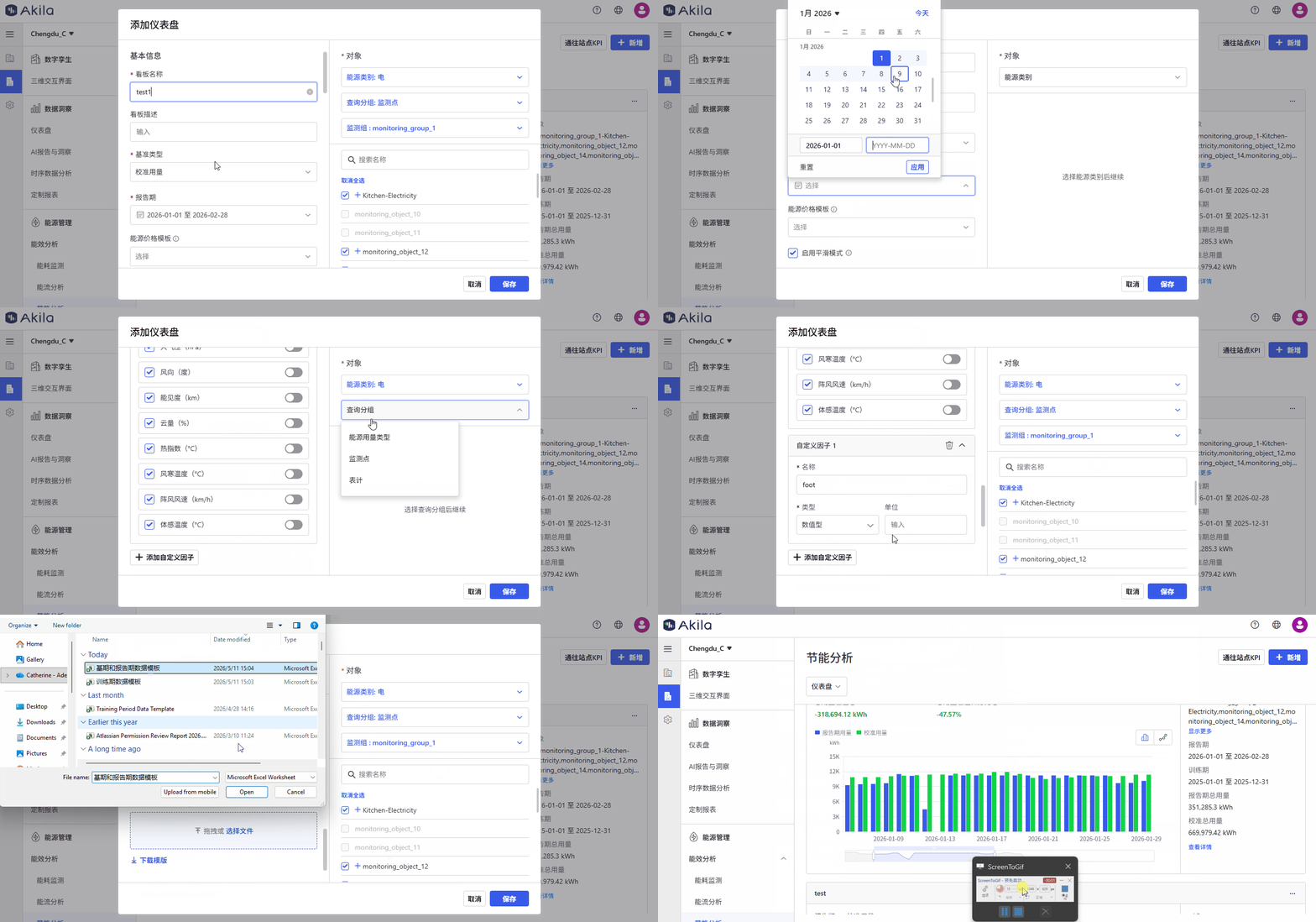
新增仪表盘(按校准用量)
- 点击右上角的“+新增”
- 输入仪表盘名称
- 输入仪表盘描述
备注: 此字段为选填。仅作为您仪表盘的备注说明,您可以在此添加关于仪表盘的描述信息。 - 选择“校准用量”作为基准类型
- 选择报告期
- 选择基期(可选)
- 选择训练期剔除时段
备注: 数据清洗功能允许您将异常天数(例如停工、封锁、传感器错误)从训练数据集和基准周期中排除,并自动回填基准周期的估算值。 - 选择影响因子
备注: 默认勾选所有影响因子。勾选表示模型将在计算中纳入该因素。滑动打开右边的按钮可以上传您自己的数据来替换默认值。 - 添加自定义因子
备注: 您可以添加上一步中未包含的任何因子。 - 选择“对象”
备注: 此处的可用选项与能源监测页面上的选项相同。 - 选择能源价格模板(可选)
备注:能源价格配置页面进行配置。 - 选择“发布给所有用户”
备注: 一旦选中,该站点下的所有用户均可查看此仪表板。您最多可为该站点发布 5 个仪表板。在第1步到第12步之间,任何一步你都可以点击“保存为草稿”,从中断处继续,无需返工。 - 点击保存
备注: 如果您在第 9 步中配置了模板,则会显示总节省/超支费用。
校准用量 - 查看详情
- 点击图表右侧的“查看详情”
- 查看“总结”选项卡
备注: 您可以在此查看用量概览、周期信息、模型质量和每日明细。如果您添加了排除时段,还可以看到您添加的具体时段。模型质量用于说明归一化模型的可靠性与稳定性。您也可以导出每日明细数据。 - 查看“因子”选项卡
备注:
系数:表示某个因素对模型结果影响程度的数值。
正系数(+):该因素数值越高,模型用量越高。
负系数(-):该因素数值越高,模型用量越低。
绝对值:数值越大通常表示影响越强。
请注意:由于不同因子可能使用不同的原始尺度和取值范围,您不能直接比较它们的系数。
查看仪表盘
- 左上角点击仪表盘
- 选择您要查看的仪表盘
备注: 您可以选择一个或者多个仪表盘 - 点击应用